
开始使用
首次导入
把自己的干员数据导入终端,再生成适合你的基建排班。按顺序完成下面五步即可。
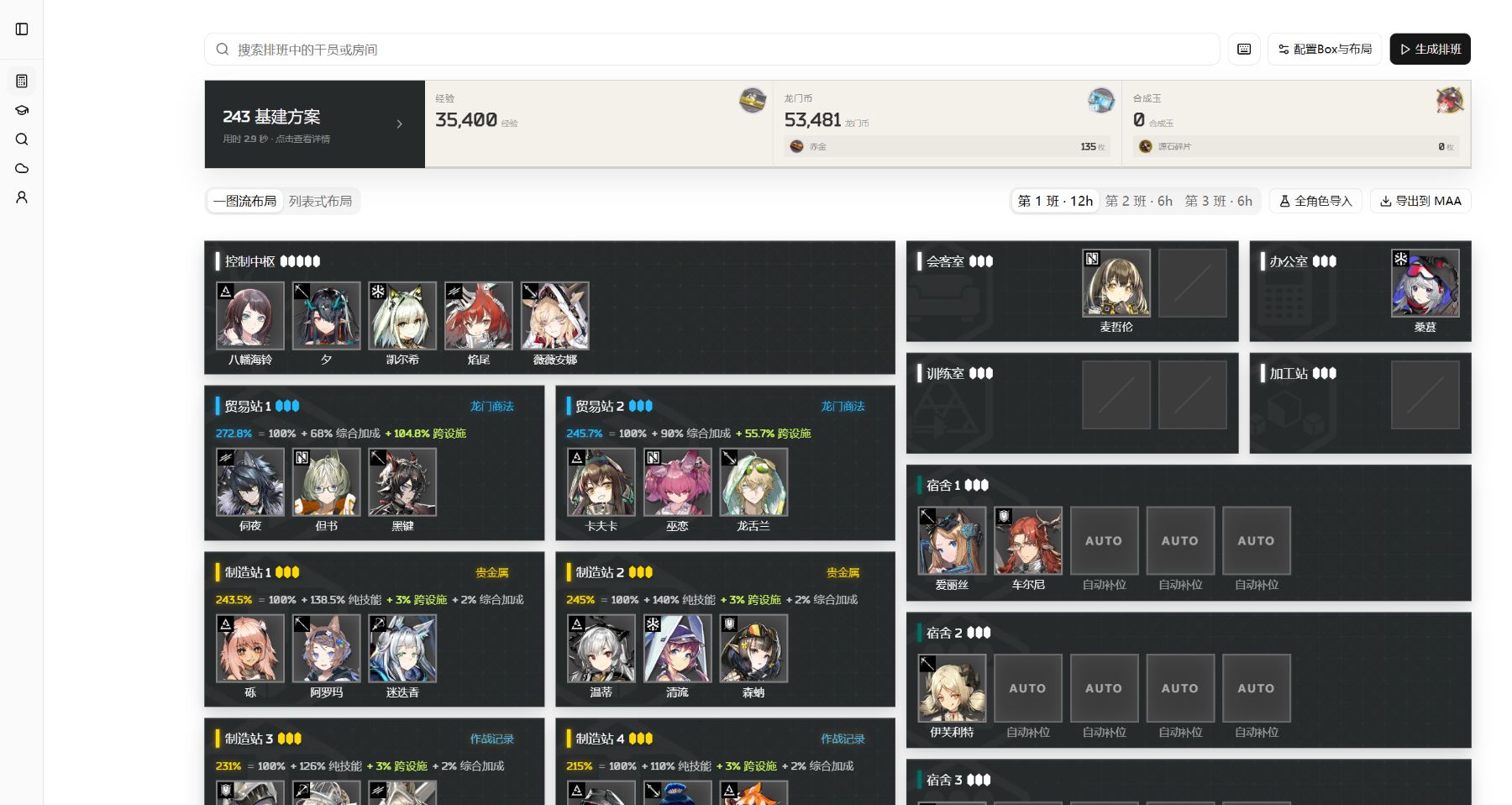
1. 打开「配置 Box 与布局」
从计算器进入排班设置。
回到基建计算器。电脑端点顶部「配置Box与布局」;手机端先展开「更多工具」,再点同名按钮。
 高清原图
完成标志:看到标题为「排班设置」的弹窗。
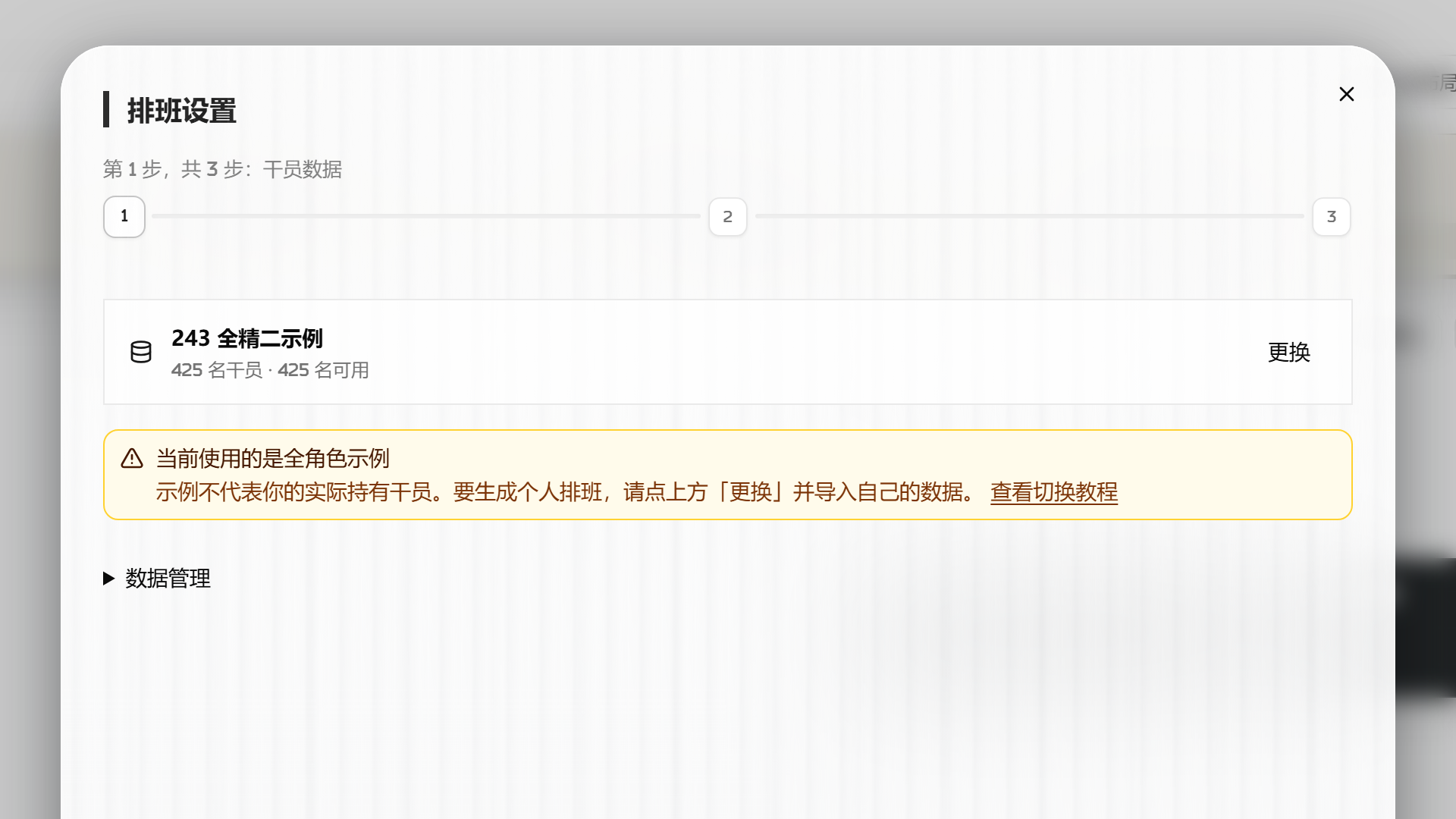
2. 回到「干员数据」,点「更换」
回到干员数据并更换当前 Box。
弹窗若直接进入布局或设施,点顶部第 1 步「干员数据」。已有 Box 时,点当前数据卡片右侧「更换」。
 高清原图
完成标志:页面出现森空岛与 MAA 两种来源。
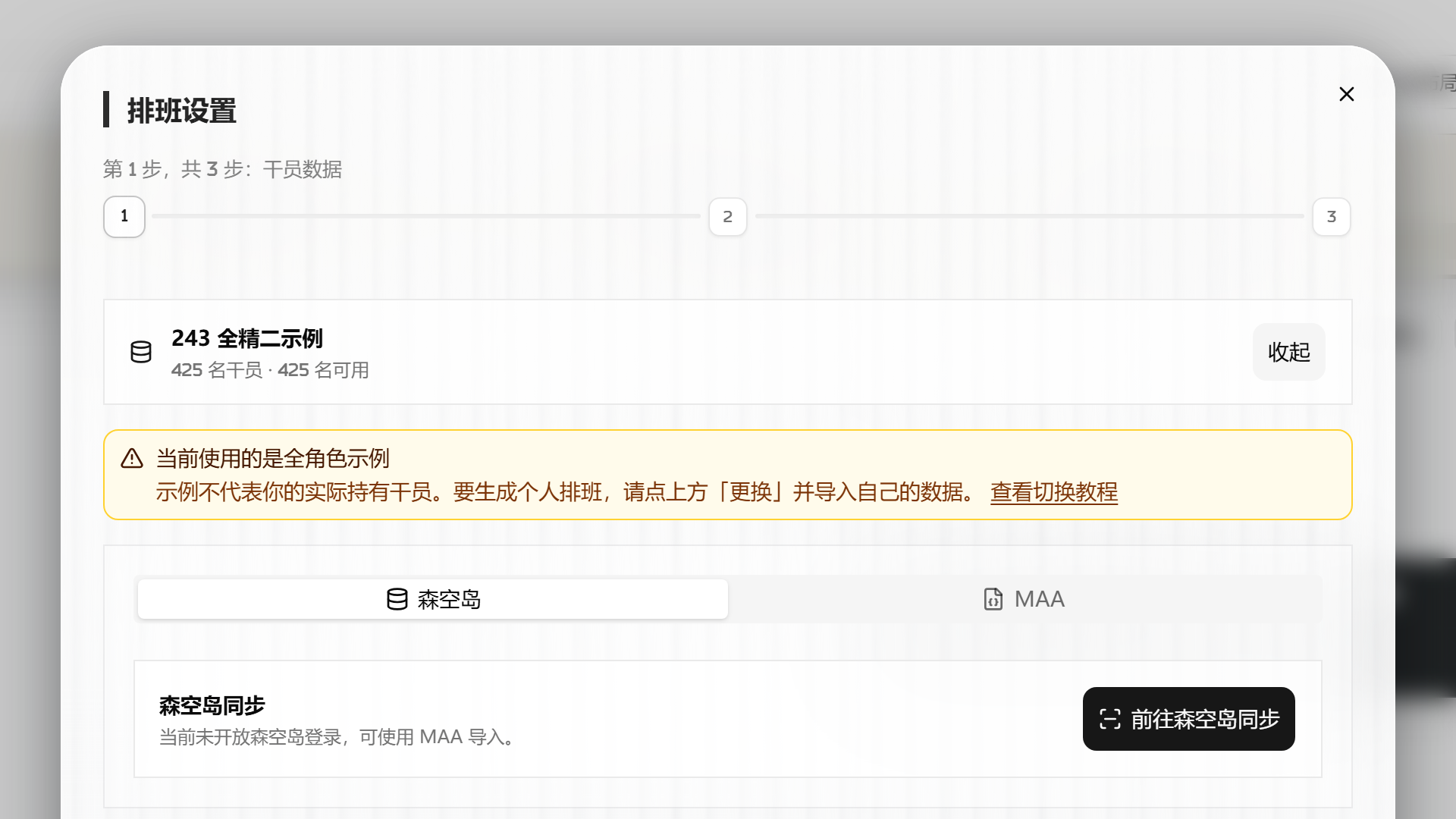
3. 在设置中选择数据来源
到这里再按实际情况使用森空岛或 MAA。
到这里再按你实际使用的工具,点森空岛或 MAA。下一页选择同一种方式后,只显示对应教程。工具栏里的「全角色导入」会载入全精二体验示例,请注意与导入自己的 Box 区分。
 高清原图
完成标志:页面显示所选来源对应的导入入口。
4. 按自己的方式完成导入
选择 MAA 或森空岛,只显示对应的操作步骤。
尚未选择导入方式。
请先选择 MAA 或森空岛
选择后,这里会显示对应截图与操作步骤。
5. 完成设置并重新生成
保存配置并重新生成排班。
- 1. 继续
进入布局与设施检查。
- 2. 完成
保存这次 Box 和布局。
- 3. 重新生成
旧排班不会自动套用新 Box。